视频编解码器怎么安装

亲爱的读者,你是否在寻找一种方法来提升你的视频播放体验?或者,你可能正在制作视频,需要一款强大的视频编解码器来处理你的素材。不管你是哪种情况,今天我要带你一起探索如何安装视频编解码器,让你的视频处理更加得心应手!
一、了解视频编解码器
首先,让我们来了解一下什么是视频编解码器。编解码器,顾名思义,就是编码和解码的设备。在视频领域,编解码器负责将视频信号转换成数字格式,以便计算机或其他设备能够处理和播放。常见的视频编解码器有H.264、H.265、VP9等。
二、选择合适的视频编解码器
市面上有很多视频编解码器可供选择,那么如何挑选一款适合自己的呢?以下是一些热门的视频编解码器推荐:
1. FFmpeg:这是一款开源的视频处理工具,功能强大,支持多种视频格式和编解码器。
2. X264:专门针对H.264编解码器,性能优秀,是许多视频制作人员的首选。
3. X265:作为H.265编解码器的代表,它提供了更高的压缩率和更好的视频质量。
三、安装FFmpeg
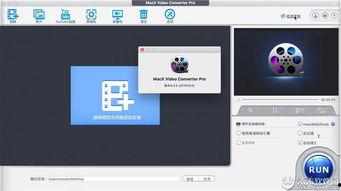
以下是在Windows、macOS和Linux系统上安装FFmpeg的详细步骤:
1. Windows系统
- 访问FFmpeg官网下载FFmpeg的Windows版本。
- 解压下载的文件,找到FFmpeg的bin目录。
- 在系统环境变量Path中添加FFmpeg的bin目录路径。
2. macOS系统
- 打开终端。
- 输入以下命令安装Homebrew:`/bin/bash -c \$(curl -fsSL https://raw.githubusercontent.com/Homebrew/install/HEAD/install.sh)\`。
- 安装FFmpeg:`brew install ffmpeg`。
3. Linux系统
- 使用包管理器安装FFmpeg。例如,在Ubuntu上,可以使用以下命令:`sudo apt-get install ffmpeg`。
四、验证安装
安装完成后,你可以通过在命令行中输入以下命令来验证FFmpeg是否安装成功:
- Windows:在命令提示符中输入`ffmpeg -version`。
- macOS/Linux:在终端中输入`ffmpeg -version`。
如果看到FFmpeg的版本信息,说明安装成功。
五、使用视频编解码器
安装完成后,你可以使用FFmpeg进行视频的编码、解码、转换等操作。以下是一些常用的FFmpeg命令:
- 编码视频:`ffmpeg -i input.mp4 output.mkv`。
- 解码视频:`ffmpeg -i input.mkv output.mp4`。
- 转换视频格式:`ffmpeg -i input.mp4 output.avi`。
六、注意事项
- 在使用视频编解码器时,注意选择合适的编解码器参数,以获得最佳的视频质量。
- 在处理大量视频文件时,注意电脑的CPU和内存使用情况,避免出现卡顿或崩溃。
- 定期更新FFmpeg,以获取最新的功能和修复已知问题。
通过以上步骤,相信你已经学会了如何安装视频编解码器。现在,你可以开始享受更高质量的视频处理体验了!祝你好运!
本文由admin于2026-01-23发表在私房写真,如有疑问,请联系我们。
本文链接:https://tuxz-ttxz.com/post/677.html